2026年11月21日土曜日

【WEB】textbox

 文字数カウントからふりがなまで。ブラウザで使えるテキストツール「Textbox」を作りました

文章まわりの細かい作業をひとつにまとめた、無料のWebツール「Textbox」を作りました。登録やインストールは不要で、入力した文章はブラウザの外に送信されません。

できること

  • 文字数カウント: 文字数、空白を除く文字数、バイト数、行数、原稿用紙の枚数を表示します。X(140字)やYouTubeのタイトル・概要欄の上限メーターつきです。
  • 文字変換: 英数記号の全角と半角、半角カナと全角カナ、大文字と小文字、ひらがなとカタカナを切り替えます。改行や空白の削除もできます。
  • 文字装飾: 太字、斜体、筆記体、丸文字、四角文字、取り消し線など11種類に変換します。押すとコピーされるので、SNSにそのまま貼れます。
  • 縦書き画像: 文章を縦書きの画像にしてPNGで保存します。文字サイズ、書体、色を選べます。
  • ふりがな: 漢字にふりがなを付けます。「漢字(かんじ)」の形でコピーもできます。

使い方
開いて、使いたいタブを選び、文章を入れるだけです。

ちょっとした注意点

  • 文字装飾で変わるのは英数字だけです。日本語は変わりません(取り消し線と下線は全文字に付きます)。
  • ふりがなタブは、初回だけ辞書(約18MB)を読み込むので少し時間がかかります。

日本語、英語、韓国語、中国語(簡体・繁体)、スペイン語の6言語に対応し、ダーク表示とスマホ表示も使えます。

ぜひ使ってみてください。 https://daigorou-addon.github.io/textbox/

2026年11月19日木曜日

【Windows版】DeskPet

デスクトップで猫を飼えるWindowsソフト「DeskPet」を作りました。


画面の上を猫がうろうろ歩き回って、作業中のウィンドウの上に重なって表示されます。猫以外の場所のクリックはそのまま素通りするので、作業の邪魔にはなりません。

どんなソフト?

猫が自由に動き回るだけのシンプルなソフトです。歩く、走る、座る、毛づくろい、伸び、あくび、ごろん、丸くなって寝る、ジャンプなど、動きの種類を多めにしました。


毛色は「くろ」「ちゃとら」「さばとら」の3種類(初期設定はちゃとら)

餌やおもちゃが自動で出てきて、猫が食べに行ったり、じゃれて遊んだりする

たまにレアなゲストの猫が遊びに来て、鼻キッスをしたり、シャーと威嚇したりする

猫や餌・おもちゃをマウスでつかんで、好きな場所に動かせる

日本語、English、한국어、简体中文、繁體中文、Español の6言語に対応


使い方

猫をクリックすると跳ねます。クリックしたまま動かすと、猫や餌をつかんで移動できます。

設定は、猫を右クリックするか、タスクトレイのアイコンを左クリックすると開きます。タスクトレイのアイコンを右クリックすると、出現頻度や毛色、言語の切り替えと、終了もできます。


設定できること

毛色:くろ/ちゃとら/さばとら

大きさ:60〜100%

行動範囲:画面全体/下段のみ/上段のみ

出現:常時いる/たまに出る/出ない

レアなゲスト:来る/来ない

「下段のみ」なら画面の下の端だけを歩くので、作業のじゃまになりません。「たまに出る」にすると、猫がときどき画面に現れる感じになります。


ダウンロード

GitHubのReleasesから、DeskPet-Setup-x.x.x.exe をダウンロードして実行してください。


https://github.com/daigorou-addon/DeskPet/releases


注意事項

画像には著作権保護のため電子透かしが入っています。

最後に


作業中にふと横を見ると猫がいる、というのをやりたくて作りました。気に入ってもらえたら、Support Meで応援してもらえるとうれしいです。


https://buymeacoffee.com/daigorou

作者:https://daigorou-addon.github.io/daigorou-tools/

------------------------------------------------------

I created “DeskPet,” a Windows program that lets you have a cat on your desktop.


The cat wanders around the screen and appears over the window you’re currently working on. Clicks outside the cat’s area are ignored, so it won’t interfere with your work.

What kind of software is it?

It’s a simple program where a cat moves around freely. I’ve included a wide variety of movements, such as walking, running, sitting, grooming, stretching, yawning, rolling over, curling up to sleep, and jumping.


There are three coat colors: “Black,” “Tortoiseshell,” and “Mackerel Tabby” (the default is Tortoiseshell).

Food and toys appear automatically, and the cat will go eat or play with them.

Occasionally, a rare guest cat will come to play, giving nose kisses or hissing as a warning.

You can grab the cat, food, or toys with your mouse and move them wherever you like.

Supports six languages: Japanese, English, Korean, Simplified Chinese, Traditional Chinese, and Spanish.

How to Use

Click on the cat to make it jump. Hold down the click and drag to pick up the cat or food and move them.

To open the settings, right-click the cat or left-click the icon in the system tray. Right-clicking the system tray icon lets you adjust appearance frequency, fur color, switch languages, and exit the app.

Customizable Options

Fur Color: Black / Calico / Tabby

Size: 60–100%

Movement Area: Entire Screen / Bottom Section Only / Top Section Only

Appearance: Always present / Appears occasionally / Never appears

Rare Guest: Appears / Does not appear


If you select “Bottom Only,” the cat will walk only along the bottom edge of the screen, so it won’t interfere with your work. If you set it to “Appears Occasionally,” the cat will appear on the screen from time to time.


Download

Please download DeskPet-Setup-x.x.x.exe from GitHub Releases and run it.


https://github.com/daigorou-addon/DeskPet/releases


Notes

The images contain digital watermarks for copyright protection.

Finally

I created this because I wanted to experience the feeling of glancing to the side while working and seeing a cat there. If you like it, I’d appreciate your support via “Support Me.”


https://buymeacoffee.com/daigorou

Author: https://daigorou-addon.github.io/daigorou-tools/


2026年11月13日金曜日

【WEB】スケジュール表メーカー

 配信予定・週間スケジュールが1分で画像になる「ScheduleMaker」を作りました

配信予定やシフト、推し活の予定を入力するだけでSNS用の画像になるWebツール「ScheduleMaker(スケジュール表メーカー)」を作りました。


どんなツール?

週間と月間のスケジュール表を、PNG画像として書き出せるツールです。ブラウザで開くだけで使えて、登録やインストールは要りません。


主な機能

レイアウトが選べる
週間はグリッド、サイドバー、リスト、ボード、タイムラインの5種類。月間はカレンダー、ビッグ数字、リスト、タイムライン、カレンダー+リストの5種類です。

カラーは10種類+自由設定
ネオンやパステル、和風、レトロなどのカラーを用意しています。背景・文字・セル・強調の色を自分で決めることも、背景を透過にすることもできます。

SNSのサイズに合わせて出力
9:16(TikTok・リール)、1:1(Instagram)、16:9(YouTube・X)から選べます。内容に合わせた自動サイズもあります。

サンプルから始められる
配信者、学生、社会人、推し活など、週間4種・月間6種のサンプルを用意しました。中身を書き換えるだけで形になります。

毎週の更新がラク
「この内容のまま来週分にする」ボタンで、日付を+7日して次の週へ進めます。月間は翌月分にするボタンがあります。

データの保存
入力内容はブラウザに自動保存され、JSONでの保存・読み込みもできます。

6言語・スマホ・ダーク表示に対応

日本語、English、한국어、简体中文、繁體中文、Españolの6言語に対応しています。画像の中の曜日や「お休み」の表示も、選んだ言語に切り替わります。スマホ(縦・横)にも対応し、ライト/ダーク表示も切り替えられます。

プライバシー

すべての処理はお使いの端末の中で行われます。入力した予定や画像が外部に送信されることはありません。

使ってみてください

👉 https://daigorou-addon.github.io/schedulemaker/

使ってみて「こんなレイアウトが欲しい」「ここが使いにくい」などがあれば、教えてもらえると嬉しいです。

-----------------------------------------------------

I Created “ScheduleMaker,” a Tool That Turns Your Schedule and Weekly Plans Into Images in Just 1 Minute

I created “ScheduleMaker,” a web tool that turns your posting schedule, work shifts, and fan activities into images ready for social media—simply by entering your plans.

What Is It?

It’s a tool that lets you export weekly and monthly schedules as PNG images. You can use it right in your browser—no registration or installation required.

Key Features

Choose Your Layout

For weekly schedules, there are five layouts to choose from: grid, sidebar, list, board, and timeline. For monthly schedules, there are five layouts: calendar, large numbers, list, timeline, and calendar + list.

10 Color Schemes + Customization

We offer a variety of color schemes, including neon, pastel, Japanese-style, and retro. You can customize the background, text, cell, and highlight colors, or even make the background transparent.

Export to Social Media Sizes

Choose from 9:16 (TikTok/Reels), 1:1 (Instagram), or 16:9 (YouTube/X). An auto-resize option is also available to fit your content.

Get Started with Samples

We’ve prepared four weekly and six monthly sample templates for content creators, students, working professionals, and fans of their favorite idols. Simply replace the text to create your own.

Easy Weekly Updates

Use the “Use this content for next week” button to advance to the next week by adding 7 days to the date. For monthly templates, there’s a button to advance to the next month.

Data Saving

Your entries are automatically saved in your browser, and you can also save and load them as JSON files.

Supports 6 Languages, Mobile, and Dark Mode

It supports six languages: Japanese, English, Korean, Simplified Chinese, Traditional Chinese, and Spanish. The days of the week and “Day Off” labels in the images will also switch to your selected language. It’s optimized for mobile (portrait and landscape modes) and supports both light and dark modes.

Privacy

All processing takes place on your device. The events and images you enter will never be sent outside your device.

Give it a try

👉 https://daigorou-addon.github.io/schedulemaker/

If you try it out and think, “I’d like a layout like this” or “This part is hard to use,” we’d love to hear from you.

2026年11月12日木曜日

【WEB】ランキング表メーカー

 ランキング表を作れる無料ツール「RankBoard」を公開しました

SNSで見かける「〇〇ランキング」の画像を、自分でも手軽に作れたら。そんな思いで、ランキング表メーカー「RankBoard」を作りました。


▶ https://daigorou-addon.github.io/rankboard/

使い方は3ステップ

  1. 表のタイプを選ぶ
  2. サンプルを選ぶ(中身だけ入れ替わります)
  3. タイトルとデータを書き換えて「PNGで保存」

データは1行に1件、名前, 値, 区分 と書くだけです。値は数字でも、★でも、S/A/B のような文字でも使えます。

8種類の表のタイプ

  • 順位表:基本の表。列数も選べます
  • ティア表:S・A・B…の段に分けます。何段でも増やせます
  • 表彰台:金銀銅のポディウムに上位3つが乗ります
  • バーチャート:値の大きさが棒の長さになります
  • カード:1件ずつカードで並べます
  • ピラミッド:上から段が広がっていきます
  • ヒーロー:1位を大きなバナーで見せます
  • ネオン:黒背景にネオンが光るゲーム風

国別・都道府県別にも対応

種類を「国(国旗つき)」にすると、国名から国旗が出ます。どの表のタイプでも使えます。「47都道府県を入力」ボタンで、都道府県名を一括で入れることもできます。

そのほかの機能

  • 画像サイズはSNS向けに選べます(スマホ縦 9:16、正方形 1:1、横長 16:9)
  • 作業内容を .json で保存して、あとで続きから編集できます
  • 元に戻す・やり直すに対応
  • 日本語・English・한국어・简体中文・繁體中文・Español の6言語
  • ライト/ダーク表示、スマホにも対応

入力したデータは端末の外に送信されません。気軽に試してみてください。

English version

Title: RankBoard: A Free Ranking Table Maker That Runs in Your Browser (No Sign-up)

You’ve probably seen “Top 10” ranking images all over social media. I wanted a simple way to make them myself, so I built RankBoard, a ranking table maker.

▶ https://daigorou-addon.github.io/rankboard/

Three steps

  1. Pick a table type
  2. Pick a sample (only the content changes)
  3. Edit the title and data, then click “Save PNG”

Data is one item per line: name, value, tier. Values can be numbers, ★ ratings, or letters such as S/A/B.

8 table types

  • Ranking table: the basic table, with a choice of column count
  • Tier list: group items into S, A, B… tiers, with as many tiers as you like
  • Podium: the top 3 stand on a gold, silver and bronze podium
  • Bar chart: the value sets the bar length
  • Cards: one card per item
  • Pyramid: rows widen from the top
  • Hero: No.1 gets a big banner
  • Neon: a gaming style with neon glow on black

Countries and prefectures

Set the type to “Countries (with flags)” and flags appear from country names, in every table type. Country names can be entered in Japanese or as 2-letter codes (for example jp). A “Fill 47 prefectures” button inserts all Japanese prefecture names at once.

More features

  • Image sizes for social media: phone vertical 9:16, square 1:1, wide 16:9
  • Save your work as .json and pick it up later
  • Undo and redo
  • Six languages: 日本語 / English / 한국어 / 简体中文 / 繁體中文 / Español
  • Light and dark modes, and it works on phones

Your data never leaves your device. Give it a try.

【WEB】年表メーカー(TimelineMaker)

 ブラウザだけで作れる「年表メーカー」を公開しました

出来事を入力するだけで、SNSにそのまま投稿できる年表画像(PNG)が作れる無料のWebツール「年表メーカー(TimelineMaker)」を公開しました。インストールは不要です。

https://daigorou-addon.github.io/timelinemaker/


こんなときに

  • 歴史の流れや好きなゲーム機の歩みを、1枚の画像にまとめたい
  • 自分の人生年表や、ペットとの思い出を残したい
  • 旅行の行程を、ロードマップ風に共有したい
  • 行事や予定の一年を、きれいな図にしたい

できること

タイプは6種類です。横年表、縦年表(スマホ・SNS向き)、ポスター横、ポスター縦、ロードマップ、円形年表から選べます。

カラーテーマは5種類(ネオン、ポップ、シンプル、パステル、レトロ)で、初期設定は黒背景のネオンです。

画像サイズは、TikTok・リール用の縦長、Instagram用の正方形、YouTube用の横長から選べます。

サンプルは7種類あります。ゲーム機の歴史、人生年表、インターネットの歴史、猫と暮らした記録、日本の歴史、京都・大阪の旅行プラン、日本の一年です。まず入れ替えてみて、書き換えながら使えます。

年の表記は、西暦のほか、明治・大正・昭和・平成・令和の和暦(漢数字)にも対応しています。

出来事ごとに写真を付けられて、表示範囲も調整できます。色も出来事ごとに変えられます。

**戻す・進める(↶ ↷)**に対応しています。

途中保存は、「保存」で .json ファイルに書き出し、「読み込み」であとから続きを再開できます。写真も含まれます。

プライバシー

すべての処理はお使いの端末の中で行われます。入力した内容や写真が外部に送信されることはありません。

言語と表示

日本語、English、한국어、简体中文、繁體中文、Españolの6言語に対応しています。PCではライト/ダークを切り替えられ、スマホでは端末の設定に自動で合わせます。

使い方

  1. タイプとテーマを選ぶ
  2. サンプルを読み込む(または空の状態から始める)
  3. タイトルと出来事を書き換える
  4. 「PNGで保存」で画像を書き出す

ほかのツールは、Daigorou-Toolsにまとめています。
https://daigorou-addon.github.io/daigorou-tools/


English version

TimelineMaker: make shareable timeline images right in your browser

I’ve released TimelineMaker, a free web tool that turns a list of events into a timeline image (PNG) you can post straight to social media. Nothing to install.

https://daigorou-addon.github.io/timelinemaker/

What it’s good for

  • Summarizing history or a favorite console’s story in one image
  • Your own life timeline, or memories with a pet
  • Sharing a trip itinerary as a roadmap
  • Laying out a year of events or seasonal customs

Features

Six layouts: horizontal, vertical (made for phones and social media), poster (wide), poster (tall), roadmap and circular.

Five color themes: Neon (the default, on a black background), Pop, Simple, Pastel and Retro.

Image sizes: vertical 9:16 for TikTok and Reels, square for Instagram, or wide 16:9 for YouTube.

Seven samples: game consoles, a life timeline, the history of the Internet, life with a cat, Japanese history, a Kyoto and Osaka trip, and a year in Japan. Load one, then rewrite it as you like.

Year format: Western years, or Japanese eras (Meiji to Reiwa) in kanji numerals.

Photos: add one to any event and adjust the visible area. Each event can have its own color.

Undo and redo (↶ ↷) are built in.

Save and resume: “Save” exports your work as a .json file, and “Load” brings it back later, photos included.

Privacy

Everything is processed on your device. Your text and photos are never uploaded anywhere.

Languages and display

It supports Japanese, English, Korean, Simplified Chinese, Traditional Chinese and Spanish. On desktop you can switch between light and dark, and on phones it follows your device setting automatically.

How to use it

  1. Pick a layout and a theme
  2. Load a sample, or start from scratch
  3. Edit the title and events
  4. Press “Save as PNG” to export the image

More tools are collected at Daigorou-Tools:
https://daigorou-addon.github.io/daigorou-tools/

2026年11月8日日曜日

【WEB】世界時計 WorldClock

 海外の友人や取引先、配信先の視聴者と時間を合わせたいとき、「今、向こうは何時だろう」と調べることがあると思います。そのたびに検索するのは面倒なので、世界の主要都市の現在時刻を一覧で見られるWebツール「世界時計」を作りました。インストールは不要で、ブラウザで開くだけで使えます。

👉 世界時計を開く:https://daigorou-addon.github.io/worldclock/

できること

  • 東京、ニューヨーク、ロンドン、シドニーなど、世界34都市の現在時刻を秒単位で表示します
  • 日付、曜日、UTCとの時差もカードに表示します。夏時間は自動で反映されます
  • 6〜18時は昼、それ以外は夜の色にカードが自動で切り替わるので、相手の都市が昼か夜かが一目でわかります
  • カードをドラッグして、好きな順に並べ替えられます。スマホでは長押ししてから動かします。並び順はブラウザに保存されます
  • ダーク表示(初期設定)とライト表示を切り替えられます
  • 日本語、English、한국어、简体中文、繁體中文、Español の6言語に対応しています
  • スマホやタブレットの縦画面・横画面にも対応しています

自分の地域が先頭に出ます

お使いの端末のタイムゾーン設定から、自分のいる地域を判定して、そのカードを先頭に固定します。PCでは左上、スマホでは一番上です。日本で開けば東京が先頭に来ます。一覧にない地域の場合は、その地域のカードが先頭に追加されます。

表示される時刻について

表示している時刻は、お使いの端末の時計とタイムゾーン設定が基準です。端末の時計がずれていると、表示も同じだけずれます。気になる場合は、端末の時刻設定を自動にしておくのがおすすめです。

プライバシー

すべての処理はお使いの端末内で行われます。外部との通信はなく、データがどこかに送信されることはありません。

使い方

  1. ページを開くと、34都市の現在時刻が表示されます。先頭は自分の地域です。
  2. 見やすいようにカードをドラッグして並べ替えます。
  3. 右上のボタンで、表示テーマと言語を切り替えます。

他のツールもあります

Webツール、Chrome拡張機能、Windowsソフトを無料で公開しています。

👉 Daigorou-Tools:https://daigorou-addon.github.io/daigorou-tools/

開発を応援してくださる方は、こちらからどうぞ。
👉 Support Me:https://buymeacoffee.com/daigorou


-----------------------------------------------------------------

When you want to sync up with a friend abroad, a business contact, or viewers of a livestream, you often end up wondering, “What time is it over there right now?” Searching for it every time gets tedious, so I built a web tool called WorldClock that shows the current time in major cities around the world in one list. No installation is needed — just open it in your browser.

👉 Open WorldClock: https://daigorou-addon.github.io/worldclock/

What it does

  • Shows the current time in 34 major cities, including Tokyo, New York, London, and Sydney, down to the second
  • Each card also shows the date, weekday, and UTC offset. Daylight saving time is applied automatically
  • Card colors switch automatically between day (06:00–18:00) and night, so you can tell at a glance whether it’s daytime in a given city
  • Drag cards to rearrange them in any order you like. On mobile, long-press first, then move. Your order is saved in your browser
  • Switch between dark (default) and light display
  • Available in 6 languages: 日本語, English, 한국어, 简体中文, 繁體中文, and Español
  • Works on phones and tablets, in both portrait and landscape

Your own region comes first

WorldClock detects your region from your device’s time zone setting and pins that card first — at the top-left on desktop and at the top on mobile. If you open it in Japan, Tokyo is first. If your region isn’t in the list, a card for it is added at the front.

About the displayed time

Displayed times are based on your device’s clock and time zone settings. If your device’s clock is off, the displayed times will be off by the same amount. If that concerns you, it’s a good idea to set your device’s time to update automatically.

Privacy

Everything is processed on your own device. The tool makes no external requests, and your data is never sent anywhere.

How to use

  1. Open the page to see the current time in 34 cities. The first card is your own region.
  2. Drag cards to arrange them the way you like.
  3. Use the buttons at the top right to switch the theme and language.

More tools

I publish web tools, Chrome extensions, and Windows apps, all for free.

👉 Daigorou-Tools: https://daigorou-addon.github.io/daigorou-tools/

If you’d like to support development, you can do so here.
👉 Support Me: https://buymeacoffee.com/daigorou

2026年10月31日土曜日

【Windows版】間取図メーカー FloorPlanStudio

 部屋・家具・ドア・窓を置いて、間取り図を作ります。表示は3つのモードから選べます。

  • シンプル: 部屋と壁だけの、すっきりした平面図
  • 詳細: 家具や設備、ドア、窓まで描き込んだ平面図
  • アニメ風: 壁に高さがあり、床の素材と家具の絵が付いた、立体パース風の絵

シンプルや詳細で間取りを作ったあと、モードを切り替えるだけでアニメ風になります。


アニメ風モードについて

家具や設備は、1つずつ描いた専用の絵になっています。

  • 床は、フローリング、畳、タイル、芝、ウッドデッキ、石畳など、部屋の種類で変わります
  • ソファ、ベッド、キッチン、冷蔵庫、浴槽、トイレ、車、木、花壇などを描き分けています
  • 壁の内側が見えて、足元に影が落ちます

漫画やイラストの背景資料、小説やTRPGの舞台の設定画に使えます。PNG画像として保存できます。

[スクリーンショット: 家具のアップ]

そのほかの機能

  • 複数階の間取り
  • 元に戻す / やり直し、拡大・縮小
  • 家具の色味・明るさ・名前の変更
  • 壁の太さ、面積の表示(帖 / ㎡)、文字サイズの設定
  • 家具にマウスを乗せると名前を表示
  • .floorplan ファイルでの保存と読み込み
  • PNG 保存、印刷
  • 日本語 / English / 한국어 / 简体中文 / 繁體中文 / Español

ダウンロード

GitHub の Releases から、インストーラーをダウンロードできます。

👉 https://github.com/daigorou-addon/FloorPlanStudio/releases

【booth】https://daigorou-tools.booth.pm/items/9077089

動作環境は Windows 10 / 11(64bit)です。

起動時の注意

初回の起動で、Windows の「PCが保護されました」という画面が出ることがあります。そのときは、「詳細情報」を押してから「実行」を選んでください。

Web版もあります

インストールせずに試したい方は、Web版の「間取り図メーカー」もどうぞ。

👉 https://daigorou-addon.github.io/daigorou-tools/

さいごに

気に入ったら、応援してもらえるとうれしいです。

👉 https://buymeacoffee.com/daigorou

2026年10月27日火曜日

【WEB】各種抽選ツール

 ルーレット・あみだくじ・スロットなど10種類の抽選が使える「各種抽選ツール」を公開しました

配信の視聴者プレゼントや、飲み会の席決め、チーム分けにすぐ使えるWebツール「各種抽選ツール」を公開しました。インストールも登録も不要で、ブラウザで開くだけで使えます。


▶ 各種抽選ツール: https://daigorou-addon.github.io/lucky-draw/


入っている抽選は10種類

抽選 内容

ルーレット 回転する盤が減速して止まります

あみだくじ 番号をタップすると、光る玉が線をたどります

レース 馬・ボート・車から選んで競走。ビリまで着順が出ます

くじ引き 箱に手を入れて、名前入りのボールを引き出します

ダーツ 回る的に向かって、ふらふら揺れる照準でダーツを投げます

スロット 3リールのスロット台。リーチ演出もあります

チーム分け 名前が1人ずつ選ばれて、チームの箱へ飛び込みます

ピンボール バンパーとフリッパーのあるゲーセン風の台

福引き ガラガラを回して、出口からボールがコロンと出ます

玉落とし 釘の盤面を玉が落ちていきます

ビンゴ ビンゴマシンのカゴが回り、1〜75の番号のボールが出てきます。番号盤で、出た番号が一目で分かります

ガチャ ハンドルを回してカプセルを出し、パカッと開けて中の結果を見ます


画像はピンボール

使い方は3ステップ

抽選の種類を選ぶ: パソコンでは画面の左のメニュー、スマホでは画面の上のボタンから選びます。

項目を入力する: 入力欄に名前や景品を、1行に1つずつ書きます。Enterで改行すると項目が増えます(2つ以上必要です)。

スタートを押す: あとは結果を待つだけです。

覚えておくと便利なこと

何も入力しなくても使えます。 空欄のときは「A・B・C・D」で抽選します。書き始めると、この薄い文字は自動で消えます。

1項目は全角16文字までです。 長い名前は、枠の中では小さくなったり「…」で省略されたりしますが、結果の表示には全文が出ます。

あみだくじ は、スタートボタンが「線をシャッフル」になります。線を引き直してから、番号をタップして進めます。

レース は、左の入力欄の下で乗り物を選べます。

チーム分け は、チーム数を入れてスタートします。

くじ引き・福引き は、引いたものは戻りません。残りの数とリセットボタンが出ます。

音が不要なときは、画面上部の 🔊 ボタンでミュートできます。

ダーク / ライト表示の切り替えと、6言語(日本語・English・한국어・简体中文・繁體中文・Español)に対応しています。

こんな場面で使えます

配信での視聴者参加企画や、プレゼント当選者の抽選

友達との席決め、順番決め、罰ゲーム決め

部活や大会でのチーム分け

安心して使えます


入力した内容はすべてこの端末の中だけで処理され、どこにも送信されません。個人情報や名前を入れても安全です。


最後に

開発の支援は「Support Me」から受け付けています。

2026年10月24日土曜日

【WEB】間取り図メーカー floor plan maker

 無料で使える「間取り図メーカー」を作りました

ブラウザだけで、一戸建てやマンションの間取り図が描けるツールです。インストールも会員登録も不要です。

こんな図が描けます

敷地境界線つきの、一戸建ての配置図(庭・駐車場・アプローチ・門・植栽)

LDK・和室・浴室などの部屋の配置(面積は帖で自動表示)

キッチン・浴槽・ソファ・ベッドなどの設備・家具

2階以降の階も、タブで追加


特長

処理はすべてお使いの端末の中で行われ、ファイルはどこにも送信されません

内容はこのブラウザに自動保存されます

日本語・English・한국어・简体中文・繁體中文・Español の6言語に対応

ダーク / ライト表示の切り替えができます

使い方

1. 部屋を置く

右の「部屋」タブでLDKや和室などを押すと追加されます。ドラッグで移動し、枠の■で大きさを変えます。1マスは455mm(太線は910mm)です。部屋の角の○をドラッグすると、角を斜めにカットできます。

2. ドア・窓・階段を付ける

「ドア・窓・他」タブから選びます。ドアと窓は、壁に近づけると吸着します。窓は両端の■で長さを変えられます。階段は直階段・L字・かね折れ・U字・らせんの5種類で、ロフトはしごや吹き抜けもあります。

3. 設備・家具を置く

「設備・家具」タブのものを、ドラッグで好きな位置に動かせます。選ぶと出るボタンで、回転・複製・削除ができます。

4. 外まわりを作る

部屋の種類に庭・テラス・駐車場・アプローチ・敷地境界線があります。門・木・花壇・塀・物置は「ドア・窓・他」タブにあります。

5. 保存する

右上の「PNGで保存」で画像に、「印刷」でA4横に出力できます。続きを編集したいときは「ファイル」から「JSONで保存」します。

便利な操作

見た目の切り替え: 「シンプル」は部屋の色分けだけ、「詳細」は設備や家具の絵が入ります

元に戻す / やり直し: Ctrl+Z / Ctrl+Y(図の下のボタンでも可能)

拡大・移動: ホイールやピンチで拡大し、何もない所をドラッグして移動します

2階の作成: 階のタブの「+」で追加します。下の階の輪郭が薄く表示されるので、位置を合わせやすいです

サンプル図: 「ファイル」→「サンプル図を表示」で、サンプルの一戸建てを見られます

建築図面ではなく、間取りのイメージ作りや、家づくりの相談用のたたき台としてお使いください。


ツールはこちらです: 【URL】

他のツールは Daigorou-Tools にまとめています。

2026年10月10日土曜日

【WEB】名刺メーカー business card maker


ブラウザだけで名刺が作れる「名刺メーカー」を作りました

名刺を作りたいけど、デザインソフトは持っていないし、印刷業者のテンプレートは選択肢が少ない。そんなときにサクッと使える、無料の名刺作成ツールを作りました。


どんなツール?

テンプレートを選んで、会社名や氏名などを入力するだけで名刺ができるWebツールです。インストール不要で、入力した内容や画像はすべて自分のPC内で処理されます(どこにも送信されません)。


できること

  • 標準サイズ(91mm×55mm):日本の標準的な名刺サイズ、300dpiのPNGで保存できます
  • テンプレートは表面12種:シンプル、カラーブロック、斜めスプリット、角丸フレームなど
  • 裏面も作れる(6種):ロゴのみ、全面カラー、事業内容・取扱品目の一覧、英語(ローマ字)表記など。裏面は必要なときだけオンにする方式です
  • LINE・Instagramも載せられる:メールやURLが不要な人は空欄にすれば、残りの項目が詰めて表示されます
  • アクセントカラー:8色のプリセット、自由な色指定、「色なし」も選べます
  • ロゴ画像:プレビュー上でドラッグして移動、右下の丸をドラッグしてサイズ変更できます
  • 印刷ボタン:表面・裏面を実寸のページに割り付けて印刷できます
  • ダーク/ライト切り替え、6か国語対応

使い方は4ステップ

  1. 表面のテンプレートを選び、会社名・氏名・連絡先を入力する
  2. アクセントカラーやロゴを調整する
  3. 裏面が必要なら「裏面も作成する」にチェックを入れ、裏面のテンプレートを選ぶ(英語表記や事業内容を載せるなら、専用の入力欄が出ます)
  4. 「画像を保存(PNG)」か「印刷」で完成

最初に入っているサンプルの氏名や電話番号は、書き換えて使ってください。

 https://daigorou-addon.github.io/businesscardmaker/

2026年10月1日木曜日

【WEB】graphmaker

 数値を入れたら即グラフ、「グラフメーカー」作りました

配信の記録とか、ちょっとした数字の推移って、エクセル開くまでもないけど残しておきたいときありますよね。そういうときにサクッと使える「グラフメーカー」というWebツールを作りました。

どんなツール?

ブラウザで開くだけで使える、折れ線グラフ・棒グラフ作成ツールです。インストール不要、データはすべて自分のPC内で処理されるので、どこにも送信されません。


できること

  • グラフ種類をワンクリック切り替え:折れ線グラフと棒グラフをボタン一つで行き来できます
  • 系列(データの種類)を自由に追加:「今年」「前年」みたいに複数のデータを並べて比較できます。系列ごとに色も自由に変更可能
  • 凡例の文字もそのまま編集可能:系列名を書き換えればグラフの凡例にそのまま反映されます
  • サンプルデータを用意:日別・月別・スコア・回数の4パターンから選んで、とりあえず動きを試せます
  • 作業途中のデータを保存・読み込み:画像を保存するのとは別に、入力データ自体をファイルに保存して、後からまた読み込んで続きが作れます
  • 多言語・ダークモード対応:日本語はもちろん英語や韓国語、中国語、スペイン語にも対応。表示はダークモードが基本です

使い方は3ステップ

  1. 左側の「データ」欄に、ラベル(日付や回数など)と数値を入力する
  2. 必要なら「系列を追加」でデータを増やしたり、色を変えたりする
  3. 「折れ線グラフ」「棒グラフ」ボタンで見た目を切り替えて、「画像を保存」で完成

サンプルデータの中から近いものを選んで、数字だけ書き換えるのが一番早いと思います。

こんな人に

  • 配信の収支や数値をサクッとグラフ化してSNSに貼りたい人
  • エクセルを開くほどでもないけど、推移を見える化したい人
  • 複数の数値を並べて比較したい人

https://daigorou-addon.github.io/graphmaker/

2026年9月27日日曜日

【WEB】NewsGen

NewsGenは、ニュース番組やテレビのテロップ風デザインの画像を、ブラウザ上でかんたんに作成できる無料ツールです。

ログインや専用ソフトのインストールは不要で、文字や画像を自由に配置してオリジナルのニュース風画像を作れます。


NewsGenでは、主に以下のような編集ができます。

* ニュース風テンプレートを利用

* テキストの追加・編集

* 画像の追加

* 図形・枠の追加

* ワイプの追加

* 要素のドラッグ移動

* 要素のリサイズ

* レイヤーの前後関係を変更

* フォント・文字サイズ・太さ・色を変更

* 文字の配置を変更

* 文字の縁取り

* テキスト枠の形や色、不透明度を変更

* 時刻表示の追加

* 天気表示の追加

* 4種類の画像サイズに対応

* 元に戻す・やり直す

* 完成した画像をPNG形式で保存

編集画面には「+テキスト」「+図形/枠」「+画像」「+ワイプ」が用意されており、必要な素材を追加しながら画面を作っていくことができます。

基本的な使い方

1. テンプレートを選ぶ

まずはテンプレートを選択します。

ニュース番組風、速報風、バラエティ風、監視カメラ風など、複数のデザインから選べます。

テンプレートを選んだ後でも、文字や画像などを自由に変更できます。

2. 文字を追加・編集する

「テキスト」から文字を追加できます。

文字サイズ、フォント、太さ、色、配置などを変更でき、ニュースの見出しやテロップなどを自由に作成できます。

文字の背景や縁取りも設定できます。

3. 画像や図形を追加する

画像を追加したり、四角形などの図形を配置したりできます。

画像の位置やサイズを調整して、ニュース画面のようなレイアウトを作成できます。

4. ワイプを作る

ワイプ機能を使えば、テレビ番組でよくある「画面の一部に別の映像が表示されているようなデザイン」も作れます。

円形や四角形のワイプを配置し、中に画像を表示できます。

5. サイズを変更する

画像サイズは用途に合わせて変更できます。

  • 16:9

  • 1:1

  • 4:5

  • 9:16

YouTubeのサムネイルやSNS投稿、スマートフォン向け画像など、用途に合わせて使い分けられます。

6. 編集して保存する

作成中は、要素を移動したり重なり順を変更したりできます。

間違えた場合も「元に戻す」「やり直す」が利用できます。

完成した画像はPNG形式で保存できます。

NewsGenのポイント

NewsGenは、ニュース風の画像を作るために必要な機能をブラウザだけで手軽に使えるのが特徴です。

ニュース風のサムネイル、架空の速報画面、SNS用画像、動画素材など、アイデア次第でさまざまな用途に利用できます。

また、画像の編集処理はブラウザ上で行われるため、手軽に試すことができます。

まとめ

NewsGenなら、テンプレートを選んで文字や画像を追加するだけで、ニュース番組風の画像を簡単に作成できます。

「ニュース速報っぽい画像を作りたい」「テレビのテロップ風デザインを作りたい」という場合に、ぜひ試してみてください。

https://daigorou-addon.github.io/newsgen/

2026年9月10日木曜日

【WEB】WebCanvas


 WebCanvasの使い方

WebCanvasは、画像・テキスト・図形・表・手描きを自由に組み合わせて、配信のサムネイルやバナー、告知画像などをブラウザだけでサクッと作れるツールです。インストールは不要で、作った画像がどこかに送信されることもありません。すべての処理はお使いの端末の中だけで完結します。6言語対応。


1. まずはキャンバスのサイズを決める

画面上部の「サイズ選択」から、作りたい画像の用途を選びます。YouTubeのサムネイル、Instagramの投稿・ストーリーズ、TikTok、Twitch、X(Twitter)、Facebookなど、主要なSNS・配信サービスの定番サイズがあらかじめ用意されているので、選ぶだけで最適なキャンバスサイズになります。決まったサイズがない場合は、数値を直接入力してオリジナルのサイズを指定することもできます。


2. 画像を置く

キャンバスが空の状態だと、真ん中に「画像をドラッグ&ドロップ/クリックしてファイルを選択」という案内が表示されます。パソコンなら手元の画像ファイルをそのままドラッグして落とすだけ、スマホやタブレットならタップしてファイルを選ぶだけで画像を配置できます。画像を追加したあとは、四隅のハンドルをつまんで大きさを変えたり、上のハンドルを回して角度を変えたりできます。もちろん、画像そのものをつかんで好きな位置に動かすことも可能です。


3. テキストを入れる

左側のツールから「テキスト」を選ぶと、キャンバスの中央に文字が追加されます。追加された文字をダブルクリック(スマホならダブルタップ)すると、その場で文字を打ち替えられます。フォントはゴシック・丸ゴシック・明朝・手書き風・ポップなインパクト系・レトロなドット文字まで、19種類から用途に合わせて選べます。色や縁取り、影、カーブ(弧を描くように文字を配置する機能)なども設定できるので、配信のタイトルロゴのような凝った文字装飾も作れます。


4. 図形を使う

「図形」からは、四角形・丸四角形・左右だけ丸い四角形(ピル型)・楕円・三角形・ひし形・五角形・六角形・星・ハート・平行四辺形など、豊富な形を選んで配置できます。図形は塗りつぶし色や枠線の色・太さを自由に変えられるほか、図形の上に画像をドラッグ&ドロップすると、その画像が図形の形にぴったり収まります(はみ出しません)。また、図形をダブルクリックすれば、図形の中に直接文字を入れることもできます。ニュース番組風のテロップや、配信画面のフレーム装飾を作るときに便利です。


5. 表を使う

「表」を選ぶと、行と列を自由に決められる表が追加されます。セルをダブルクリックすれば文字を入力でき、罫線をドラッグすれば行の高さ・列の幅を個別に調整できます。行や列を右クリック(スマホは長押し)すると、行・列の追加や削除、並べ替えのメニューが出てきます。同じメニューから、選んだセルの中にだけ画像を入れることもできるので、スケジュール表や対戦カード表のようなレイアウトも簡単に組めます。


6. 手描きで書き込む

「手描き」を選ぶとペンモードになり、キャンバスに直接線を描き込めます。太さや色を変えたり、消しゴムで消したりできます。手描きは常に一番手前のレイヤーとして扱われ、実際に何か描いた時だけレイヤー一覧に表示されます。表示・非表示の切り替えや、描いた内容の消去もレイヤー一覧から行えます。


7. レイヤーの重なり順を整える

右側の「レイヤー」パネルには、追加した要素が一覧で並びます。ここでドラッグして順番を入れ替えたり、右クリック(長押し)メニューから「最前面へ」「最背面へ」などを選んで、要素の重なり順を調整できます。「あの画像がテキストの後ろに隠れてしまう」といったときは、ここで前後関係を直してください。


8. 完成したらPNGでダウンロード

配置が終わったら、左下の「PNGでダウンロード」ボタンを押すだけで、画像ファイルとして保存できます。手描きの内容も含めて、画面に見えているとおりの状態がそのまま書き出されます。


ちょっとしたコツ


操作を間違えたときは、通常のショートカット(Ctrl+Zで元に戻す、Ctrl+Shift+ZまたはCtrl+Yでやり直す)が使えます。

選択した要素を消したいときは、Deleteキーか、右クリック(長押し)メニューの「削除」からどうぞ。

スマホ・タブレットでも一通りの操作に対応しています。右クリックの代わりに長押しでメニューが開きます。


難しい操作は特になく、「置く → 動かす・変える → 重なり順を整える → 書き出す」という流れさえ覚えてしまえば、誰でも直感的に使えるはずです。


【WEB版】

https://daigorou-addon.github.io/webcanvas/


2026年8月31日月曜日

【WEB】相関図メーカー(relation-graph)


◆ 主な機能

人物ノードに写真を設定(トリミング機能付き)

カード型・コンパクト・シンプル枠・丸型の4スタイル

実線・破線・点線・二重線・矢印など豊富な線種

ラベル付きの接続線、1対多のフォーク接続

グループ枠でキャラクターをまとめて表示

フリーテキストボックス配置

名前・サブテキスト(役職・関係など)の文字色・サイズを自由に設定

PNG・SVG形式で書き出し(高解像度)

.rgファイルで保存・読み込み

日本語・英語・韓国語・中国語(簡体・繁体)・スペイン語 対応

◆ 使い方

1.インストーラーを実行してインストール

2.「ノード」ボタンでキャラクターを追加

3.ノードにホバーして接続ボタンで線を引く

4.画像をドラッグ&ドロップで写真を設定

5.PNG・SVGで書き出し完了


【WEB版】

https://daigorou-addon.github.io/relation-graph-web/


◆ 支援について

気に入っていただけたら Buy Me a Coffee での支援をいただけると励みになります。

https://buymeacoffee.com/daigorou


-----------------------------------------------------------------------

◆ Main Features

Set photos for character nodes (with cropping feature)

Four styles: card-style, compact, simple frame, and circular

A wide variety of line types, including solid, dashed, dotted, double, and arrows

Labeled connection lines and one-to-many fork connections

Group characters together using group frames

Place free-form text boxes

Freely customize the text color and size for names and subtext (such as titles and relationships)

Export in PNG and SVG formats (high resolution)

Save and load .rg files

Supports Japanese, English, Korean, Chinese (Simplified and Traditional), and Spanish

◆ How to Use

1. Run the installer to install the software

2. Add characters using the “Node” button

3. Hover over a node and click the connection button to draw a line

4. Drag and drop an image to set a photo

5. Export as PNG or SVG to complete


【WEB】

https://daigorou-addon.github.io/relation-graph-web/


◆ Support

If you like this app, your support via Buy Me a Coffee would be greatly appreciated.

https://buymeacoffee.com/daigorou


2026年8月16日日曜日

【WEB】各種計算 Reckon

今回はこの Reckon の魅力と全14の計算機能をご紹介します。


Reckon ってどんなサイト?

Reckon は、ブラウザ内で完結する計算ツール集です。キャッチコピーにもある通り、

「使いたい計算ツールを選んでください。入力した内容は送信されず、この端末の中だけで計算されます。」


これが最大の特長です。

  • サイト名:各種計算 Reckon
  • 提供:Daigorou-Tools 内の計算セクション
  • 利用形態:ブラウザ上(インストール不要)
  • 言語:日本語(切替可能)
  • UI:ダークモード基調・カテゴリ色分けバッジ(MATH / DATE / HEALTH)
  • 処理場所:ユーザーの端末内のみ(サーバー送信なし)
  • 入力送信:どこにも送信されない

ヘッダーには「LOCAL-ONLY」バッジと「すべての計算はブラウザ内で完結します。」というメッセージが並び、フッターには再度「すべての計算はこの端末内で行われます。入力内容はどこにも送信されません。」と明記されています。

つまり、機密性の高い数値や個人情報を扱う計算でも、外部に漏れる心配がない。これが Reckon の最大の価値です。

全14ツールを3つのカテゴリでチェック

ホーム画面には、ツールが MATH / DATE / HEALTH の3カテゴリに整理されて並んでいます。それぞれの内容を見ていきましょう。

MATH(計算・数学)── 6ツール

日常から業務・学習まで、数値計算で最も使用頻度の高い処理をワンクリックで呼び出せます。

  • 電卓:基本計算と関数電卓モード。日常の四則演算から関数電卓まで一台でカバー。
  • 割り勘計算:端数調整・幹事多めにも対応。飲み会・食事会の幹事必須の便利機能。
  • パーセント計算:割引後の価格や増減率をまとめて計算。セール計算・税率計算・前年比などに。
  • 単位変換:長さ・重さ・温度・面積・体積を変換。国際的な単位の橋渡しに。
  • 進数変換:2進数・8進数・10進数・16進数・ASCII。プログラミングと情報処理の必須ツール。
  • 二次方程式:ax²+bx+c=0 の解を求める。数学・物理・工学の問題で頻出。

スマホに入っている電卓では物足りない、二次方程式の解を手計算するのが大変、進数変換のたびにネットで調べるのは手間——そんな「数学と数値計算の定番処理」がこのカテゴリだけで完結します。

DATE(日付・時間)── 6ツール

時間に関する情報を扱う上で欠かせない機能群です。

  • 年齢計算:生年月日から今の年齢と、次の誕生日までの日数を出す。
  • 日付差分計算:2つの日付の差、または N 日後・N 日前の日付を出す。
  • カウントダウン:配信開始やイベントまでの残り時間を表示する。
  • 曜日計算:指定した日付の曜日を調べる。
  • 時差計算:2つの都市の現在時刻と時差を比較する。
  • 干支・十二支:生まれ年から十二支と干支を調べる。

「このイベントまであと何日?」を常に確認したい、海外との打ち合わせ前に時差をすぐ調べたい、自分の年齢と次の誕生日までの日数をサッと見たい——そんな日常から仕事まで使える時間系ツールがこのカテゴリだけで完結します。

HEALTH(健康)── 2ツール

健康管理の「ちょい計算」に応える2つのツールです。

  • BMI 計算:身長・体重から BMI と適正体重を出す。標準体型かどうかのセルフチェックに。
  • 消費カロリー:運動の種類・時間から消費カロリーを出す。ウォーキング・ランニング・トレーニングの記録に。

「健康管理のために数値を見たいけれど、専用アプリを入れるほどでもない」——ブラウザを開いたその場でサッと計算できる、まさに「ライトな健康管理」向けの構成です。

画面の特徴

ホーム画面は大きなカードがグリッド状に並び、左サイドバーには全14ツールが一覧表示されています。各ツールカードにはカテゴリバッジ(MATH / DATE / HEALTH)が色分けで付いており、目的の機能が一目で分かるように設計されています。

サイドバーは「計算・数学」「日付・時間」「健康」の3つの見出しでグループ分けされており、迷わず該当カテゴリにアクセスできます。さらに画面上部には 「Daigorou-Tools に戻る」 リンクも設置されており、Daigorou-Tools が手がける他のツールへスムーズに移動できます。Reckon は単体で動く独立サービスというよりも、Daigorou-Tools の「計算セクション」として位置付けられています。

こんな人におすすめ

Reckon の特徴を踏まえると、特に向いているのは次のような方です。

  • 機密性の高い数値を扱う人(給与計算・契約金額・クライアント固有の係数など、サーバ送信に抵抗がある数値を扱いたい場合)
  • 日常の「ちょい計算」を多用する人(スマホ電卓では足りない、でも専用ソフトをインストールするのは大げさ)
  • 学生・学習者(二次方程式の解、進数変換、単位変換など、教科書片手に計算する場面で)
  • 海外とやりとりするビジネスパーソン(時差計算、年単位の日付差分計算、海外の単位変換など)
  • 健康管理を数値で見たい人(BMIチェック、運動の消費カロリー記録など)
  • SNS 投稿や配信をしている人(カウントダウンで「配信開始まであと○日」を計算)

逆に、Excel のように大量のデータを行列で処理したい、科学技術計算を超高精度で回したい という、プロユースのかなり高度な作業には向いていません。あくまで「日常のサッと済ませたい計算」のためのツールです。

使い方の手順

Reckon はツールを選んで数値を入力するだけ。使い方はシンプルです。

  1. 該当ツールのページを開く
  2. 数値・文字列・日付などの必要な項目を入力
  3. 「計算」ボタンを押すと結果が即座に表示される
  4. 結果をコピーしたり、別の計算の入力として再利用
  5. (必要な場合)結果を別のツールに持ち越して連続計算

途中でブラウザを閉じても問題ありません。入力した内容は送られないので、どこかに残ってしまう心配もないという安心設計です。

まとめ:ローカル完結という価値

クラウド系の計算サービスは便利ですが、入力した数値がどこかに送信されているリスクはゼロではありません。自分の年収や体重、計算中の機密係数——入力データに個人情報や機密情報が含まれているケースは少なくありません。

各種計算 Reckon は、ブラウザの中だけで全14種類の計算を完結させる という大胆なコンセプトで、その不安を取り除いてくれます。

  • MATH 6ツールで日常から専門領域の数値計算をカバー
  • DATE 6ツールで時間・日付に関するあらゆる疑問に答え
  • HEALTH 2ツールで健康管理の数値チェックも

「インストールも不要、入力値の送信もなし、でも機能は本格派」という絶妙なバランス。次に「ちょっと計算したい」と思ったとき、一度ローカルで完結する Reckon を試してみてはいかがでしょうか。

各種計算—Reckon

【WEB】画像工房 Safelight

画像工房 Safelight の魅力と全17の機能をご紹介します。

Safelight ってどんなサイト?

Safelight は、ブラウザ内で完結する画像加工ツール集です。キャッチコピーにもある通り、

「使いたいツールを選んでください。すべての処理はこの端末内だけで完結します。」

これが最大の特長です。

  • サイト名:画像工房 Safelight
  • 提供:Daigorou-Tools 内の画像加工セクション
  • 利用形態:ブラウザ上(インストール不要)
  • 言語:日本語(切替可能)
  • UI:ダークモード基調・カテゴリ色分けバッジ
  • 処理場所:ユーザーの端末内のみ(サーバー送信なし)
  • ファイル送信:どこにも送信されない

ヘッダーには「LOCAL-ONLY」バッジと「すべての処理はブラウザ内で完結。」というメッセージが並び、フッターには再度「すべての処理はこの端末内で行われます。ファイルはどこにも送信されません。」と明記されています。

つまり、隠したい画像も、加工のためにネットに上げる必要がない。これが Safelight の最大の価値です。

全17ツールを4つのカテゴリでチェック

ホーム画面には、ツールが BASIC / FX / MULTI / AI の4カテゴリに整理されて並んでいます。それぞれの内容を見ていきましょう。

BASIC(基本加工)── 5ツール

日常でまず必要になる基本機能をワンクリックで呼び出せます。

  • 画像圧縮:画質を保ちながらファイルサイズを軽くする
  • 画像リサイズ:縦横比を保ったまま画像の大きさを変える
  • 形式変換:PNG・JPEG・WebP 相互に変換する
  • トリミング:好きな範囲を切り出す
  • 回転・反転:画像の向きを変える

SNSの投稿サイズへのリサイズ、メール添付のための圧縮、透過付き PNG への書き出しなど、最も使用頻度の高い処理がこのカテゴリに集約されています。

FX(エフェクト・補正)── 7ツール

創作・演出・保護まで、幅広い表現・調整を手軽に追加できます。

  • フィルター:グレースケール・セピア・ヴィネットなど
  • CRT エフェクト:走査線とヴィネットでブラウン管風に
  • ぼかし・モザイク:全体または範囲を指定してぼかす
  • 角丸:四隅を丸くして透過 PNG で出力
  • 明暗調整:画像を明るく、または暗くする
  • 自動画質補正:コントラストと色味を自動でいい感じに補正する
  • テキスト追加:文字を重ねる。太字・影・縁取りにも対応

顔をぼかして SNS に投稿する、雑誌風にセピア加工する、ロゴ画像に角丸つけてアプリ風に仕上げる——こういった「+α」の表現がこのカテゴリだけで完結します。

MULTI(分割・結合・変換)── 3ツール

複数画像を扱う作業や、コーディング用途の変換もこの中だけで完結します。

  • 画像結合:複数の画像を横や縦に並べて結合
  • グリッド分割:画像を格子状に切り分ける
  • Base64 変換:画像をテキストのコードに変換する

グリッド分割は Instagram の分割投稿用、Base64 変換は Webページに画像を埋め込むときなどに便利です。コーディング用途までカバーしているのは嬉しいポイントです。

AI(人工知能)── 1ツール

唯一の AI 機能が「背景除去」です。

  • 背景除去:AI が被写体だけを自動で切り抜く

人物写真・商品写真・イラストの背景を一瞬で透過処理できます。被写体の輪郭選択に時間をかけたくない人には、特にありがたい機能です。

画面の特徴

ホーム画面は大きなカードがグリッド状に並び、左サイドバーには全17ツールの一覧が表示されています。各ツールカードにはカテゴリバッジ(BASIC / FX / MULTI / AI)が色分けで付いており、迷うことなく目的の機能にたどり着けます。

さらに画面上部には 「Daigorou-Tools に戻る」 リンクも設置されており、Daigorou-Tools が手がける他のツールへスムーズに移動できます。Safelight は単体で動く独立サービスというよりも、Daigorou-Tools の画像加工セクション として位置付けられています。

こんな人におすすめ

Safelight の特徴を踏まえると、特に向いているのは次のような方です。

  • 機密性が高い画像を扱う人(クライアントワーク・医療・教育関係など、サーバ送信に抵抗があるデータを加工したい場合)
  • 画像加工をサッと済ませたい人(インストール不要・ネット接続が安定しない外出先でもブラウザだけあればOK)
  • Web 制作者・ブロガー(リサイズ・圧縮・Base64 変換・背景透過・テキスト追加など多機能)
  • デザインの下処理をしたい人(明暗調整・色補正・角丸・透過書き出しを連続でかける作業に向く)
  • SNS 投稿を頻繁にする人(グリッド分割、リサイズ、圧縮がすぐに使える)

逆に、Photoshop のようにレイヤーを重ねて複雑な合成をしたい、数十分かかる超巨大な画像を扱いたい という、プロユースのかなり高度な作業には向いていません。あくまで「日常のサッと済ませたい加工」のためのツールです。

使い方の手順

Safelight はツールを選んで画像を渡すだけ。使い方はシンプルです。

  1. 該当ツールのページを開く
  2. ローカルから画像ファイルをドラッグ&ドロップ(または選択)
  3. パラメータ(圧縮率・リサイズ後の寸法・ぼかしの強度・テキスト内容など)を調整
  4. プレビューを確認
  5. そのままダウンロード(生成物もローカルに保存される)

途中でキャンセル・ブラウザ閉じても問題ありません。データは送られないので、どこかに残ってしまう心配もない、という安心設計です。

まとめ:ローカル完結という価値

クラウド系の画像編集サービスは便利ですが、アップロードの過程で情報が漏れるリスクはゼロではありません。また、海外サービスの場合は通信経路に不安を感じる場面もあるでしょう。

画像工房 Safelight は、ブラウザの中だけで全17種類の画像加工を完結させる という大胆なコンセプトで、その不安を取り除いてくれます。

  • BASIC 5ツールで日常の加工を網羅
  • FX 7ツールで演出・補正・保護まで対応
  • MULTI 3ツールで分割・結合・コード変換
  • AI 1ツールで背景透過まで自動化

「インストールも不要、サーバー送信もなし、でも機能は本格派」という絶妙なバランス。次に画像加工をしたいなと思ったとき、一度ローカルで完結する Safelight を試してみてはいかがでしょうか。

画像工房 Safelight — ブラウザ完結の画像ツール

2026年8月10日月曜日

【Windows版】BracketMaker

トーナメント表とリーグ戦表(総当たり表)を作って、PNG画像やPDFで保存・印刷できるWindows向けソフト「BracketMaker」を、v1.1.0にアップデートしました。

今回のアップデートで、勝ち上がりの赤線、各試合の日時とスコア、PDF保存、リーグ戦の◯×と集計などを追加しました。新しい使い方と合わせて紹介します。

v1.1.0の主な追加機能

  • 勝ち上がりの赤線(「勝」ボタンを押すと線が伸びます)
  • 各試合の日時・スコア欄、タイトル欄
  • PDF保存(表の大きさに合わせてA4/A3と縦横を自動で選びます)
  • 人数が8や16でなくても、不戦勝が自動で入ります
  • リーグ戦の◯×入力と、勝・敗・分・勝点・順位の集計(必要なときだけオンにできます)
  • 表の拡大・縮小、チーム名の枠の色と枠線の切り替え、サンプル表示、全クリア

使い方

1. 表を作る

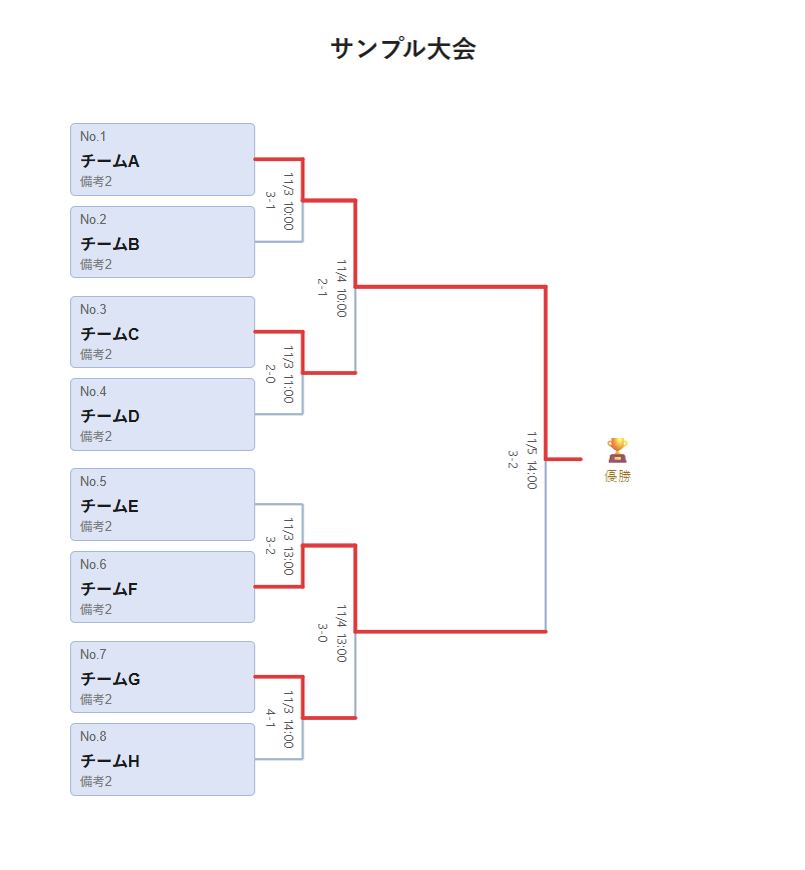
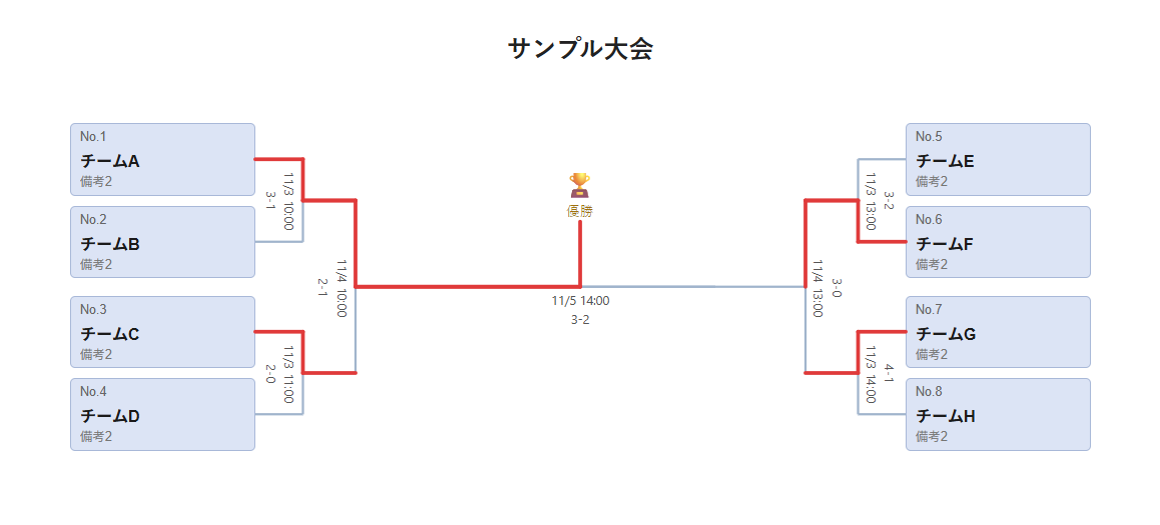
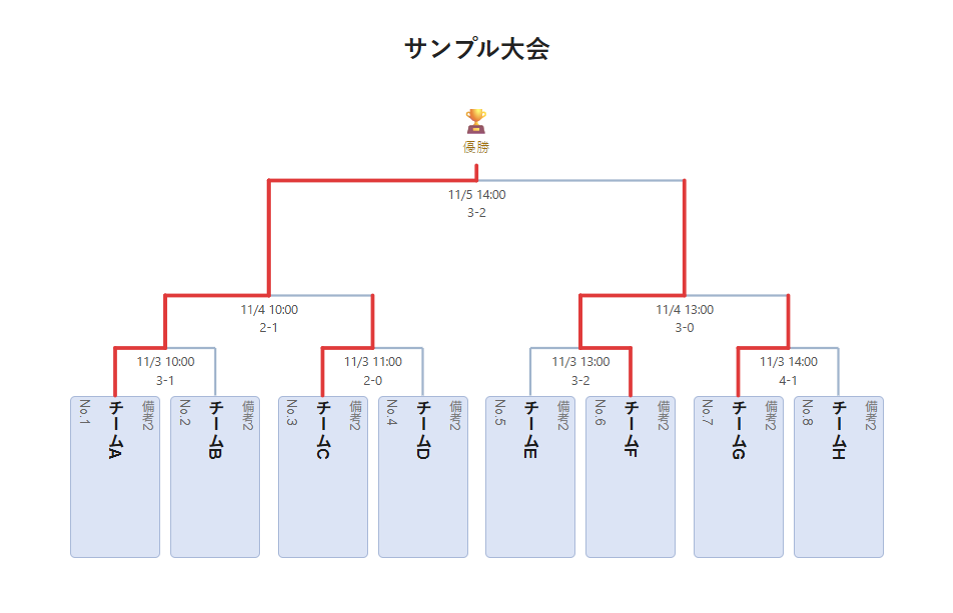
参加人数を入力して「表を作成」を押し、各枠にチーム名(必要なら備考)を入力します。表示形式は3種類から選べます。

横(通常)

トーナメント表・横通常

横(左右型) ― 優勝を中央に置く、左右対抗の形式です。

トーナメント表・横左右型

縦

トーナメント表・縦

※画像は「サンプル表示」で出した例です。

2. 日時・スコア・勝ち上がりの赤線を入れる

  • 各試合の線のすぐ横に、日時とスコアを入力できます。
  • 各チームの枠の右下にある赤い「勝」ボタンを押すたびに、そのチームの赤線が1回戦ぶん先へ伸びます。優勝まで進めてもう一度押すと、線が消えます。
  • 左右型では、決勝に進んだ2人の線は準決勝で止まり、決勝の勝者だけが優勝まで赤線でつながります。
  • 「勝」ボタンは、保存するPNG・PDFには出ません。

組み合わせが決まった時点で、そのまま保存して印刷・配布できます。日時・スコア・赤線は、試合が進んでから足して、もう一度保存すれば大丈夫です。

3. シード・不戦勝を設定する

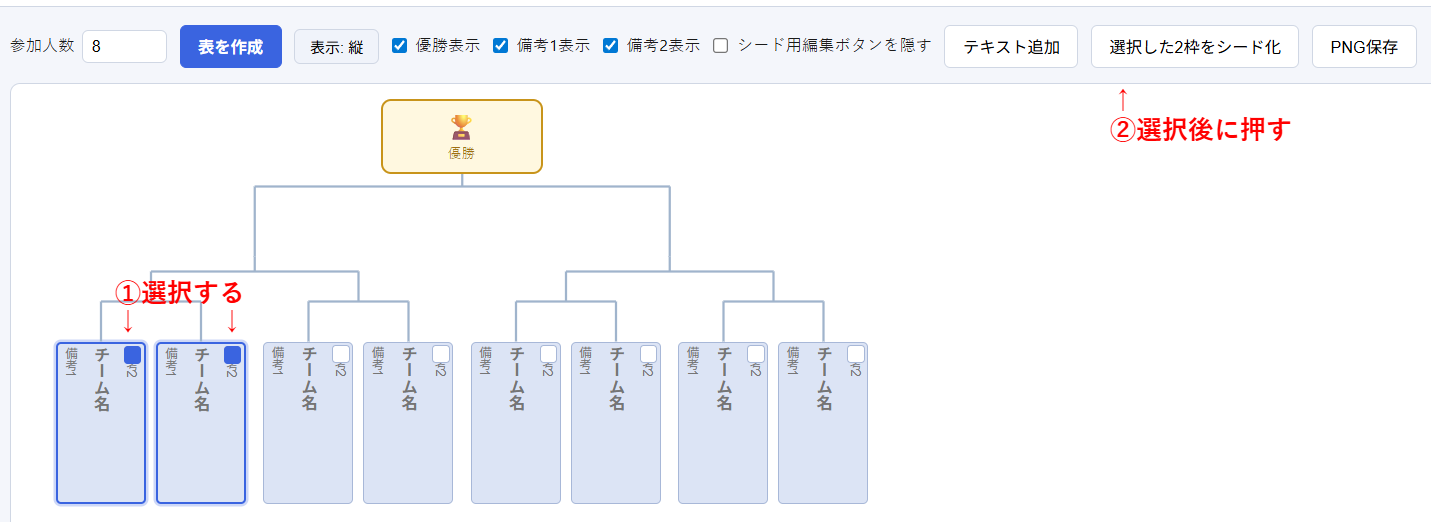
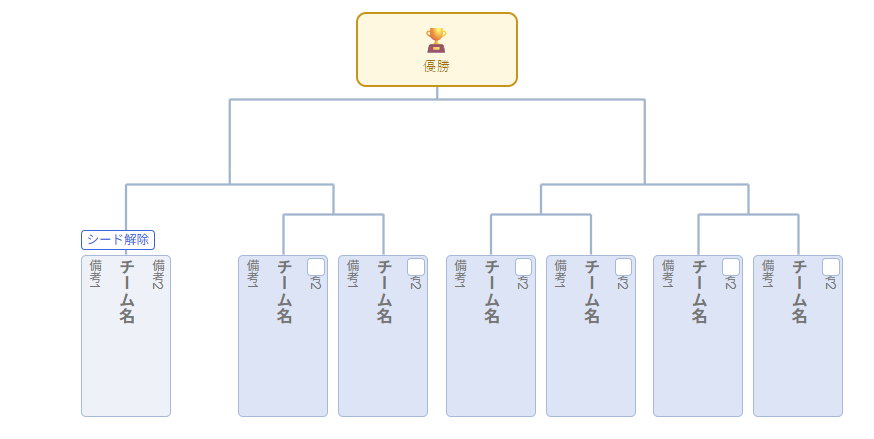
参加人数が2の累乗(8・16・32…)でないときは、不戦勝が自動で割り当てられます。手動で調整したいときは、同じ対戦カード内の2枠を選んで「選択した2枠をシード化」を押します。

シード設定の手順

設定すると、対戦相手のいない枠は「シード解除」タグ付きの空欄になり、対戦線も1本のまっすぐな線になります。「シード解除」で元に戻せます。

シード設定後の表示

※この画像は手順の説明用です。v1.1.0では、表示のチェック項目は「表示設定」にまとまっています。

4. リーグ戦表を使う

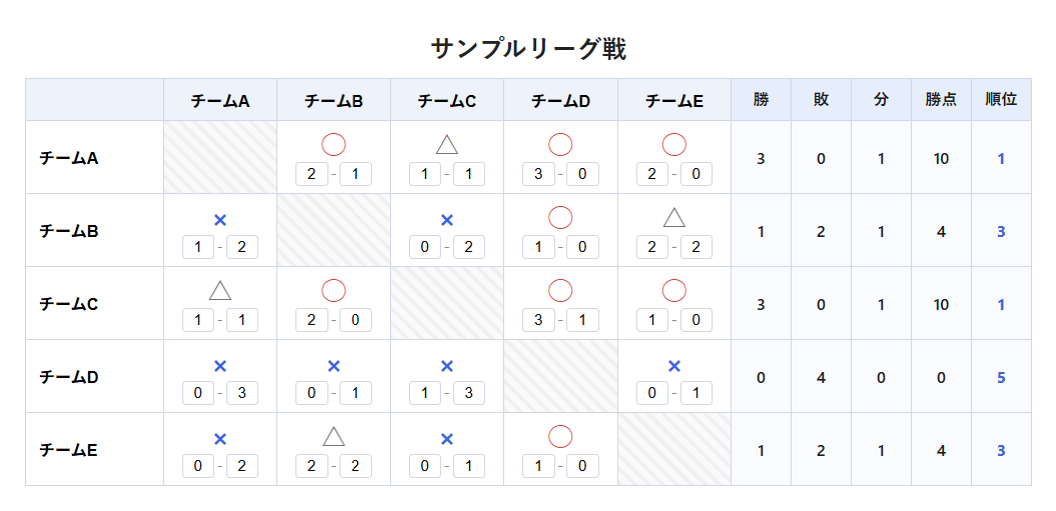
リーグ戦表では、マスをクリックするたびに ◯ → × → △ → 空 と切り替わります。スコアと一緒に表示することも、◯×だけ・スコアだけにすることもできます。

リーグ戦表

右端の勝・敗・分・勝点・順位の集計は、「表示設定」の「集計表示」をオンにしたときだけ表示されます。使わない場合はオフのままで大丈夫です。勝点のルール(初期は勝3・分1・敗0)も変えられます。

5. 保存する

上部の「PNG保存」「PDF保存」で保存できます。PDFは表の大きさに合わせて、A4/A3の用紙と縦横の向きを自動で選び、1ページに収めます。保存する画面で編集用のボタンが邪魔なときは、「保存用に編集ボタンを隠す」も使えます。

はじめて使うときは「サンプル表示」で完成イメージを確認でき、やり直したいときは「全クリア」でまっさらに戻せます。

ダウンロード

役に立ったら、Buy Me a Coffee で応援してもらえると嬉しいです。


BracketMaker v1.1.0 Released ― Updates and How to Use It

BracketMaker is a Windows app for creating tournament brackets and league tables (round-robin charts) and saving or printing them as PNG images or PDFs. It has just been updated to v1.1.0.

This update adds red advancement lines, date/time and score for each match, PDF export, and ○× marks with standings for league tables. Here is what's new and how to use it.

What's New in v1.1.0

  • Red advancement lines (click the "W" button to extend a team's line)
  • Date/time and score fields for each match, plus a title field
  • PDF export (A4/A3 and orientation are chosen automatically to fit your table)
  • Byes are assigned automatically, even when the number of teams isn't 8, 16, etc.
  • ○× input for league tables, with optional standings (W / L / D / points / rank)
  • Zoom in/out, fill color and border options for team boxes, Show Sample, and Clear All

How to Use

1. Create a Bracket

Enter the number of participants, click "Create Bracket", and type the team names (and notes, if needed) into each slot. You can choose from three layouts.

Horizontal

Tournament bracket - Horizontal

Horizontal Split ― places the champion in the center in a two-sided format.

Tournament bracket - Horizontal Split

Vertical

Tournament bracket - Vertical

The images were produced with "Show Sample".

2. Add Dates, Scores, and Red Advancement Lines

  • You can enter a date/time and a score right beside each match's line.
  • Each click on the red "W" button at the bottom right of a team's box extends that team's red line by one round. After it reaches the champion, one more click clears the line.
  • In the two-sided layout, the two finalists' lines stop at the semifinal, and only the final's winner is connected all the way to the champion.
  • The "W" buttons do not appear in the saved PNG or PDF.

As soon as the matchups are decided, you can save and print or share it right away. Dates, scores, and red lines can be added later as the matches are played, and you can save again.

3. Set Up Seeds and Byes

When the number of participants isn't a power of two (8, 16, 32…), byes are assigned automatically. To adjust them by hand, select two slots in the same match and click "Make selected 2 slots a seed".

Seed setup steps

Once set, the slot without an opponent becomes an empty field with a "Remove seed" tag, and the match line becomes a single straight line. Use "Remove seed" to undo it.

Display after setting a seed

This image is for illustrating the steps. In v1.1.0, the display checkboxes are grouped under "View Settings".

4. Use the League Table

In the league table, each click on a cell cycles through ◯ → × → △ → empty. You can show it together with scores, or show only ○× or only scores.

League table

The standings on the right (W / L / D / points / rank) appear only when you turn on "Show Standings" in View Settings. If you don't need them, just leave it off. The point values (default: win 3, draw 1, loss 0) can also be changed.

5. Save

Use "Save PNG" or "Save PDF" at the top. For PDF, the app picks A4 or A3 and the orientation automatically to fit the table, and fits it on one page. If the edit buttons get in the way on screen, "Hide Edit Buttons (for saving)" is also available.

If you're trying it for the first time, "Show Sample" shows a finished example, and "Clear All" returns everything to a blank slate whenever you want to start over.

Download

If you find this app useful, I'd appreciate your support via Buy Me a Coffee.

2026年7月2日木曜日

【Windows版】LiveFlare

YouTube・Twitch・Kick・TwitCasting・FC2の配信開始をリアルタイムで通知するWindowsデスクトップアプリです。

【主な機能】

・配信者のオンライン状態をひと目で確認

・配信開始時にデスクトップに通知ポップアップ

・13言語対応

・システムトレイ常駐でバックグラウンド動作

・状態 ●オンライン ●オフライン

・ダークモードON/OFF

・通知音を5種類から選択可能


【対応プラットフォーム】

YouTube / Twitch / Kick / TwitCasting / FC2 Live

【動作環境】

Windows 10/11

【インストール時の注意】

インストール時に「WindowsによってPCが保護されました」という画面が出ることがあります。

「詳細情報」をクリックして「実行」を選んでください。

個人開発のフリーソフトのため表示される画面で、安全なソフトウェアです。

【github】

https://github.com/daigorou-addon/LiveFlare/releases

【booth】

https://daigorou-tools.booth.pm/items/8487706

【関連Chrome/Edge拡張機能】

・PPP Live Alert(YouTube / Twitch / Kick / FC2対応)

https://chromewebstore.google.com/detail/ghkobnmkiieaaolppjlgbmhbdlnjgfjc?utm_source=item-share-cb

---------------------------------------------------------------------------------------

Live stream monitor & alert app for Windows.

[Features]

・Real-time online status display

・Desktop toast notifications when stream starts

・13 language support(EN / JA / KO / ZH-CN / ZH-TW / DE / FR / ES / PT / RU / TH / VI / ID)

・System tray background operation

・Status ●ONLINE ●OFFLINE

・Dark Mode ON/OFF

・You can choose from 5 different notification sounds


[Supported platforms]YouTube / Twitch / Kick / TwitCasting / FC2 Live

[Requirements]

Windows 10/11 (64bit)

A Windows SmartScreen warning may appear during installation.

Click "More info" → "Run anyway". This is safe software made by an indie developer.

[Download]

https://github.com/daigorou-addon/LiveFlare/releases

【booth】

https://daigorou-tools.booth.pm/items/8487706

Support Me☕

https://buymeacoffee.com/daigorou

2026年6月29日月曜日

【Windows版】FamilyTree(家系図メーカー)

家系図作成ソフト — Electron製のデスクトップアプリです。
縦書き・横書きの家系図ノードで、日本語にも英語にも対応した家系図を直感的に作れます。


特徴
縦書き・横書きの家系図ノード
縦型は名前が縦書き、生年月日・没年月日も縦書きで表示。続柄は名前の右に並びます。
横型はコンパクトな横レイアウトで、複数のノードを横に並べた家系図に最適です。

フォーク接続(1対多)
1つの親ノードから複数の子ノードへのT字接続線。右クリック→「フォーク接続」で選択・確定するだけ。

夫婦線(二重線)
接続線を右クリック→「二重線(夫婦線)に切替」で二重線になります。
もう一度右クリックで「一本線に戻す」。

中点からのフォーク接続
夫婦線を右クリック→「この線の中点からフォーク接続」で、夫婦の中心から子への接続線が引けます。

テキストノード
縦書き・横書きの自由なテキスト枠。枠あり・なし切替可能。

背景色の変更
ツールバーの背景カラーピッカーでキャンバスの背景色を自由に変更できます。
PNG・SVG出力時にも反映されます。

整列補助線(スナップ線)
ノードをドラッグ中、他のノードの上端・中央・下端・左端・右端に近づくと青い補助線が自動表示されます。揃えたらドロップするだけ。

PNG / SVG 出力
ツールバーから高品質な画像を出力できます。

多言語対応
日本語・英語・中国語(簡体・繁体)・韓国語・スペイン語に対応。

自動バージョンアップ通知
起動時に最新バージョンを確認し、更新がある場合は案内します。

操作方法
ノードの追加
キャンバスを右クリック → 「ノードを追加」

ノードの編集
ノードをクリックして選択 → 右パネルで名前・続柄・生年月日・没年月日・フォント・色を編集

接続線を引く
ノードを右クリック → 「ここから接続」
接続先のノードをクリック
フォーク接続(1対多)
親ノードを右クリック → 「フォーク接続(1対多)」
子ノードを順にクリックして選択
「確定」ボタンで完了
フォーク線を右クリック → 削除
夫婦線(二重線)から子供へ接続
夫婦を横並びに配置して接続線を引く
接続線を右クリック → 「二重線(夫婦線)に切替」
同じ線を右クリック → 「この線の中点からフォーク接続」
子ノードを選択して確定
ファイルの保存・読み込み
保存:Ctrl+S(.ft形式)
開く:Ctrl+O
PNG出力:ツールバー「画像出力 (PNG)」
SVG出力:ツールバー「画像出力 (SVG)」


【GitHub】
【booth】
SupportMe
----------------------------------------------------------------------------------
FamilyTree
Family tree creation software — An Electron desktop application. Create family trees intuitively using vertical and horizontal family tree nodes with support for both Japanese and English.

Features
Vertical and horizontal family tree nodes
Vertical nodes display names, birth dates, and death dates vertically, while relationships are shown beside the name. Horizontal nodes provide a compact layout suitable for wide family trees.

Fork connections (one-to-many)
Connect one parent node to multiple child nodes with a T-shaped branch.

Double-line spouse connections
Convert a normal connection into a double-line spouse connection and switch it back at any time.

Fork connections from the midpoint
Create child branches directly from the midpoint of a spouse connection.

Text nodes
Freely place vertical or horizontal text boxes with or without borders.

Background color
Change the canvas background color. The selected color is also reflected when exporting PNG or SVG images.

Alignment guides (snap lines)
Blue alignment guides automatically appear while dragging nodes to help align edges and centers.

PNG / SVG export
Export high-quality images directly from the toolbar.

Multilingual support
Supports Japanese, English, Simplified Chinese, Traditional Chinese, Korean, and Spanish.

Automatic update notification
Checks for new versions when the application starts.

How to Use
Add a node
Right-click the canvas and choose Add Node.

Edit a node
Select a node and edit its name, relationship, birth date, death date, font, and colors in the right panel.

Create a connection
Right-click a node and choose Connect from here.
Click the destination node.
Fork connection (one-to-many)
Right-click the parent node.
Choose Fork Connection (One-to-Many).
Select child nodes.
Click Confirm.
Connect children from a spouse line
Create a spouse connection.
Convert it to a double line.
Right-click the line and create a fork connection from its midpoint.
Select the child nodes.

【GitHub】
【booth】
SupportMe

2026年6月25日木曜日

【Add-on】live comment search

 YouTube・Twitch・Kick・FC2のライブチャットを検索できる拡張機能「Live Comment Search」

Live Comment Search は、YouTube・Twitch・Kick・FC2ライブのチャットをリアルタイムで検索できるChrome拡張機能です。

どんな拡張機能?

配信ページを開いた瞬間から、チャットのコメントを自動で蓄積します。設定は不要です。あとは拡張機能のアイコンを押して、キーワードやユーザー名、IDで検索するだけです。

主な機能

  • 🔍 YouTube・Twitch・Kick・FC2ライブのチャットを検索
  • 💬 キーワード・ユーザー名・IDで検索(正規表現・大文字小文字の区別にも対応)
  • 🔄 検索したままポップアップを開いていれば、条件に合う新しいコメントが自動で追加
  • 👆 検索結果のユーザー名・ID・ハッシュをクリックすると、その人のコメントだけに絞り込み
  • ⚡ バックグラウンドで自動蓄積
  • 🌙 ダーク/ライトテーマ対応
  • 🌐 10言語対応


使い方

  1. 対応サイトの配信ページを開く(開いた時点から蓄積が始まります)
  2. 拡張機能のアイコンを押して、検索ワードを入力
  3. 結果のコメント本文をダブルクリックすると、該当コメントへジャンプしてハイライト表示

FC2ライブでは、ハッシュでコメントを抽出できます(先頭5文字以上あればOK)。FC2は匿名の人が多いので、名前(匿名)をクリックすると、その人のIDで絞り込めます。

注意点

  • ページを開いた時点からコメントを蓄積します。開く前のコメントは検索できません。
  • 画面外に流れたコメントは、ジャンプできない場合があります。
  • ユーザー名・ID・ハッシュ部分のダブルクリックは、ジャンプではなく絞り込みになります。ジャンプはコメント本文のダブルクリックで行ってください。

権限について

「declarativeContent」権限は、対応サイト(YouTube・Twitch・Kick・FC2ライブ)のページを開いているときだけ拡張機能のアイコンを有効にするために使っています。対応サイト以外のタブでは、アイコンは無効になります。

[Chrome Web Store]

https://chromewebstore.google.com/detail/ccbcmlofkmamdbfabkmjmnmbmikjnodb?utm_source=item-share-cb

Support Me☕

https://buymeacoffee.com/daigorou

----------------------------------------------------------------------------------------------------------------------


Live Comment Search: A Chrome Extension for Searching Live Chat on YouTube, Twitch, Kick, and FC2 Live

Live Comment Search is a Chrome extension that lets you search live chat in real time on YouTube, Twitch, Kick, and FC2 Live.

What is it?

From the moment you open a stream page, the extension automatically collects the chat comments. No setup is needed. Just click the extension icon and search by keyword, username, or ID.

Features

  • 🔍 Search live chat on YouTube, Twitch, Kick, and FC2 Live
  • 💬 Search by keyword, username, or ID (regular expressions and case-sensitive search are supported)
  • 🔄 While the popup stays open after a search, new comments that match are added automatically
  • 👆 Click a username, ID, or hash in the results to filter down to that person’s comments
  • ⚡ Collects comments automatically in the background
  • 🌙 Dark and light themes
  • 🌐 10 languages


How to use

  1. Open a stream page on a supported site (comments are collected from the moment you open it)
  2. Click the extension icon and enter your search term
  3. Double-click the body of a result to jump to that comment and highlight it

On FC2 Live, you can find comments by hash (the first 5 characters or more are enough). Since many FC2 users are anonymous, clicking a name ("匿名") filters the results by that person’s ID.

Good to know

  • Comments are collected from the time you open the page. Comments posted before that can’t be searched.
  • Comments that have scrolled off the screen may not be jumpable.
  • Double-clicking a username, ID, or hash filters the results instead of jumping. To jump, double-click the comment body.

About permissions

The “declarativeContent” permission is used only to enable the extension icon while you are on a supported site (YouTube, Twitch, Kick, or FC2 Live). On all other tabs, the icon stays disabled.


[Chrome Web Store]

https://chromewebstore.google.com/detail/ccbcmlofkmamdbfabkmjmnmbmikjnodb?utm_source=item-share-cb

Support Me☕

https://buymeacoffee.com/daigorou